Bezpieczny WordPress – jak zabezpieczyć stronę krok po kroku
WordPress to najpopularniejszy system zarządzania treścią na świecie – a to oznacza jedno: jest również najczęstszym celem ataków. Dobra wiadomość jest taka, że większości zagrożeń można łatwo uniknąć, stosując kilka sprawdzonych zasad.
Bezpieczeństwo strony zaczyna się nie od wtyczek, ale od świadomych decyzji – wyboru hostingu, konfiguracji konta i podstawowych zabezpieczeń.
Krok 1: Wybór odpowiedniego hostingu
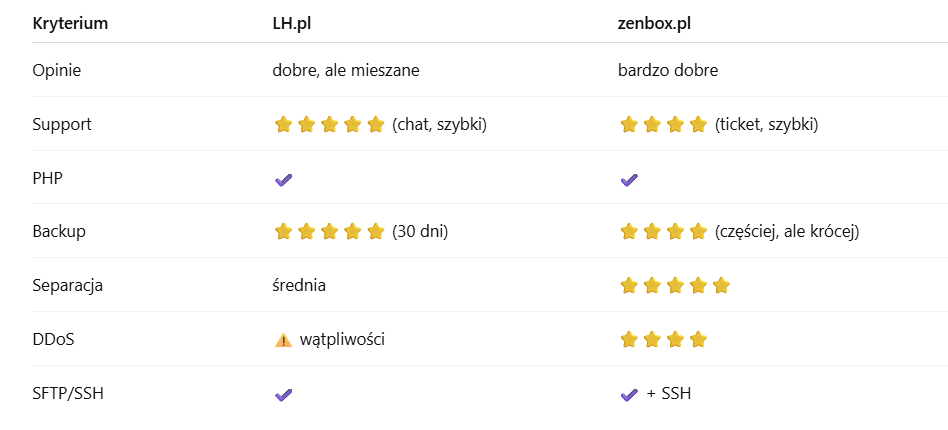
Hosting to fundament bezpieczeństwa Twojej strony. Nawet najlepsze wtyczki nie pomogą, jeśli serwer jest źle skonfigurowany.
Na co zwrócić uwagę?
Support
- czy odpowiada szybko?
- czy pomaga technicznie, czy tylko „odsyła do instrukcji”?
W krytycznej sytuacji support = ratunek
Wersja PHP
- minimum: PHP 8.0+
- najlepiej: możliwość wyboru wersji
Starsze wersje = większe ryzyko ataku
Separacja domen
- czy konta są izolowane?
- czy jedna zhakowana strona nie „ciągnie” innych?
Bardzo ważne przy kilku stronach
Ochrona DDoS
- czy hosting ma system blokujący ataki?
- czy współpracuje z firewallami?
Dostęp SFTP / SSH
- bezpieczne połączenie z serwerem
- nie używaj zwykłego FTP (jest podatny na przechwycenie)
Opinie użytkowników
Sprawdź:
- Trustpilot
- Google Opinie
- grupy na Facebooku / fora
Backupy
- jak często są robione? (min. 1x dziennie)
- jak długo są przechowywane?
- czy hosting przywraca backup, czy robisz to sam?
Idealnie, gdy backup jest automatyczny + możliwość przywrócenia jednym kliknięciem
Krok 3: Instalacja WordPress – nieoczywisty login i mocne hasło to podstawa
Przy zakładaniu konta na hostingu czy instalacji wordpress NIGDY nie używaj prostych haseł typu:
- admin123
- haslo123
Skorzystaj z generatorów haseł:
Instalacja wordpress – nieoczywisty login
Zamiast: admin ustaw: losowy login (np. mk_admin_92)
Zmiana loginu admin w WordPress
Jeśli posiadasz już login typu admin na zainstalowanym WordPress – wciąż możesz to zmienić.
- Wejdź w WordPress Użytkownicy → Dodaj nowego
- Utwórz nowego administratora
- Zaloguj się na nowe konto
- Usuń stare konto
Zmień pseudonim autora
- Wejdź w WordPress Edytuj profil (prawy górny róg)
- W profilu ustaw Imię, nazwisko, pseudonim, przedstawiaj mnie jako (wybierz inne nazwy niż admin)
- Zaktualizuj profil
Manager haseł
Warto używać zewnętrznych narzędzi do zapamiętywania haseł i logowania się na strony. Bezpłatne rozwiązanie:
Krok 4: Backupy – Twoje ubezpieczenie
Zasada: „Jeśli nie masz backupu – nie masz strony”
Rodzaje backupów:
- backupy z hostingu
- własne backupy (np. w chmurze)
Polecane wtyczki:
- WPvivid Backup & Migration
- UpdraftPlus
Ustaw automatyczne backupy (np. codziennie)
Krok 5: Aktualizacje – absolutna podstawa
Regularnie aktualizuj:
- WordPress
- motywy
- wtyczki
Stare wersje = największe źródło ataków
Krok 6: Wtyczki zabezpieczające
Firewall
- Wtyczka: All In One WP Security & Firewall
Ukrycie wersji WordPress
Podwójna weryfikacja (2FA)
- Wtyczka: Two-Factor
Nawet jeśli ktoś pozna hasło – nie zaloguje się
Limit prób logowania
- Wtyczka blokująca brute force: Limit Login Attempts Reloaded
Krok 6: Dodatkowe zabezpieczenia
CAPTCHA
Zabezpiecza formularze kontaktowe przed spamem
Wyłącz niepotrzebne funkcje
Jeśli nie masz kursu online – wyłącz rejestrację użytkowników i możliwość dodawania komentarzy.
Mniej funkcji = mniejsze ryzyko
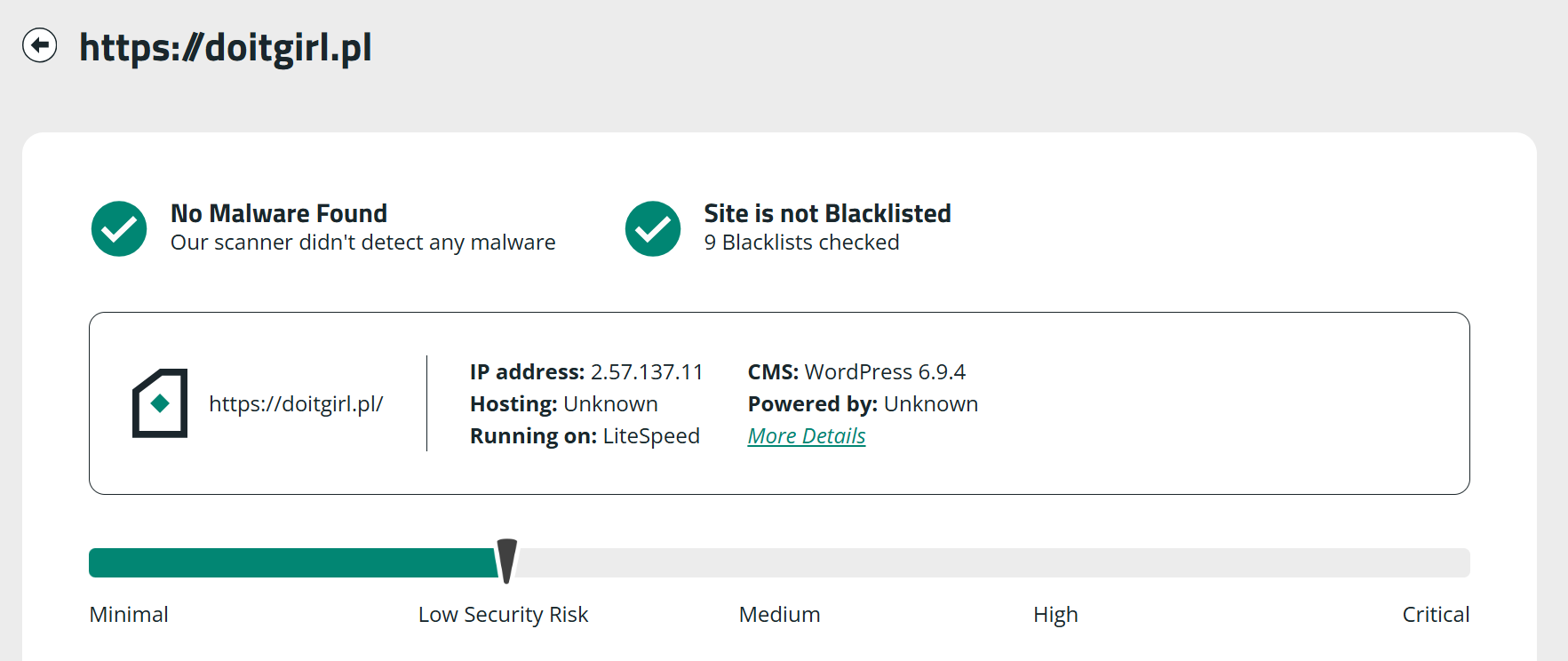
Krok 7: Ostatni krok – sprawdź bezpieczeństwo swojej strony
Użyj: https://sitecheck.sucuri.net/
Sprawdzisz: malware, blacklisty, podatności
Strona, na której jesteś – jest w pełni bezpieczna!